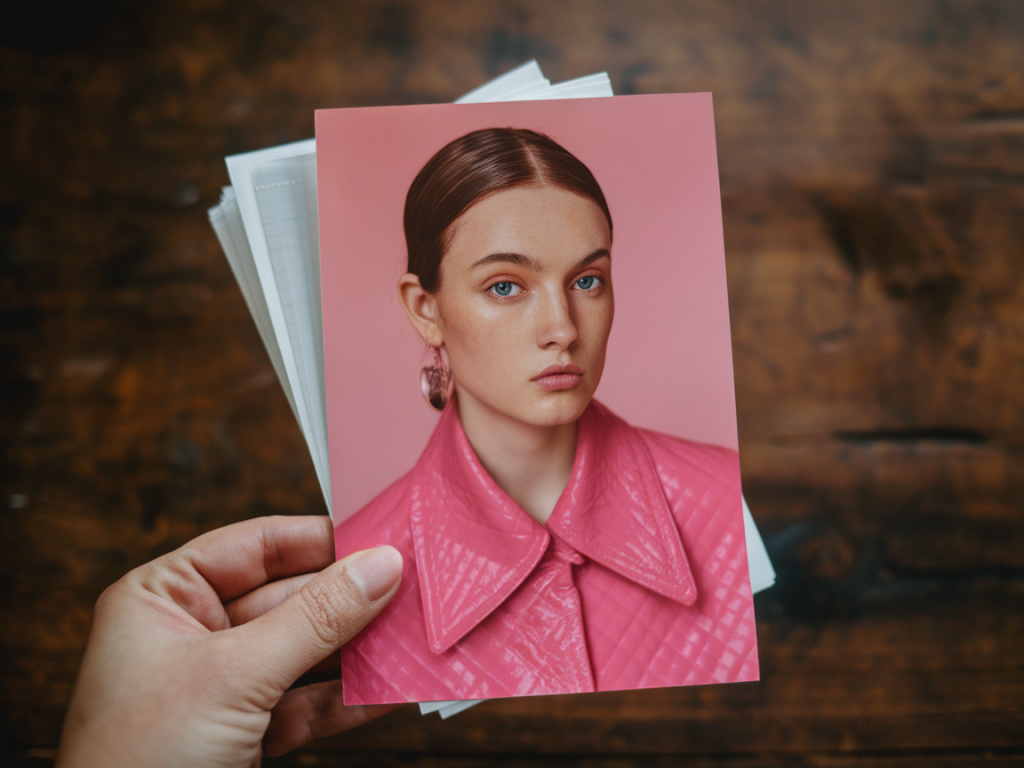
Ein Foto hat oft genau die Farbstimmung, die ich für ein Riso-Projekt suche: eine satte Akzentfarbe, eine Glasur oder ein gebrochenes Rot, das auf weißem Papier unglaublich wirkt. Aber wie extrahiert man diese Farbe so, dass sie druckbar wird — speziell für den Risographen, mit seinen eigenen Tücken und Schönheiten? In diesem Text teile ich meine erprobte Vorgehensweise: von der Auswahl des Farbtons im Bild über die Umwandlung in eine druckbare Spot-Farbe bis hin zur Dateivorbereitung und zum Testdruck. Ich schreibe aus Erfahrung, mit vielen Versuchen, Fehlschlägen und überraschenden Erfolgen.
Was macht eine gute Riso-Akzentfarbe aus?
Bevor wir in die technischen Schritte gehen, ein bisschen Kontext: Riso-Farben sind transparente und stark pigmentierte Siebdruck-ähnliche Tinten. Sie wirken oft leuchtender auf weißem Papier, mischen sich beim Überdrucken und zeigen Textur durch die typischen Rasterpunkte. Eine gute Riso-Akzentfarbe ist deshalb:
Schritt 1 — Auswahl des Farbbereichs im Foto
Ich öffne das Foto in Photoshop (oder Affinity/GIMP) und suche die Stelle mit der gewünschten Farbwirkung. Meistens ist es nicht ein einzelner Pixelton, sondern ein kleiner Bereich mit Nuancen. Deshalb arbeite ich mit einer Auswahl, nicht nur einem Punkt-Pipette-Klick. So gehst du vor:
Der Vorteil einer Bereichsauswahl: du bekommst einen Durchschnittswert, der die natürliche Varianz des Fotos berücksichtigt und eine harmonischere Druckfarbe ergibt.
Schritt 2 — Durchschnittsfarbe berechnen
Mit der Auswahl kannst du in Photoshop via Filter > Blur > Average den Bereich zu einer einheitlichen Farbe zusammenfassen. In Affinity nutze ich Gaussian Blur und dann die Pipette auf die verschwommene Fläche. In GIMP geht das mit Filters > Blur > Pixelize oder durch Umwandlung der Auswahl in eine neue Ebene und anschließende Farbmittelung.
So gewonnene RGB-Werte sind die Basis. Ich konvertiere sie sofort in LAB oder CMYK, um die Helligkeit und die Relation von Sättigung zu prüfen — LAB ist oft nützlicher, weil es unabhängig von Druckprofilen die Helligkeit (L) getrennt darstellt.
Schritt 3 — Farbe für den Riso optimieren
Risograph-Tinten haben keine exakte CMYK-Entsprechung; sie sind eigene Spot-Farben mit begrenztem Farbraum. Deshalb mache ich folgendes:
Wenn du unsicher bist, konvertiere in Adobe Illustrator/Photoshop in ein Spot-Farbprofil: New Swatch > Color Type: Spot und setze die LAB- oder RGB-Werte. Das erstellt eine Spot-Farbe, die du später als separaten Druckkanal exportieren kannst.
Schritt 4 — Spot-Kanal erstellen und Datei vorbereiten
Im Druckworkflow für Riso arbeite ich fast ausschließlich mit Spot-Kanälen (eine Platte pro Farbe). So bleibt die Kontrolle über Überdrucke und Reihenfolge.
Wichtig: Jede Riso-Farbe sollte als eigene Schwarz/Deckkraft-Kanal ausgegeben werden (kein RGB/CMYK-Mix). So kannst du bei der Druckerei oder am Gerät die passende Schablone erstellen lassen.
Schritt 5 — Halbtöne und Rasterung überlegen
Risograph arbeitet häufig mit Raster- oder Bitmap-Halbtönen, je nach gewünschter Textur. Meine Optionen:
Ich empfehle, mindestens 300–600 dpi als Ausgangsauflösung zu verwenden, je nach Detailgrad. Bei Bitmap-Halbtönen testete ich verschiedene Zeilenweiten; ein zu feines Raster kann auf Riso zu Streifenbildung oder ungleichmäßiger Tintenverteilung führen.
Schritt 6 — Proofing und Testdruck
Ein Monitorbild reicht nicht. Ich sende immer einen Testdruck — idealerweise auf dem gleichen Papier und mit derselben Maschine — oder drucke ein Proof auf meinem lokalen Tintenstrahler, um Helligkeit und Kontrast zu prüfen (nicht perfekt, aber hilfreich).
Beim ersten Proof fiel mir oft auf, dass zu gesättigte Farben „dichter“ wirken und das Papier weniger durchscheint — ein Effekt, den ich manchmal will, manchmal nicht. Passe dann Lab-Luminanz und Sättigung an und exportiere neu.
Technische Hinweise zum Export
Die Druckerei erwartet meist PDFs mit Spot-Kanälen oder einzelne TIFF/PDF-Dateien pro Platte. Meine Standard-Checks:
Wenn du Illustrator nutzt, exportiere ein PDF mit aktiven Spot-Farben. In Photoshop speichere die Datei als TIFF mit separaten Kanälen oder exportiere als multi-layer PDF mit Spot Channels.
Praxis-Tipps aus meinen Experimenten
| Problem | Ursache | Fix |
|---|---|---|
| Farbe wirkt zu dunkel | Zu niedriges L in LAB | Helligkeit erhöhen, Sättigung leicht reduzieren |
| Unregelmäßiger Farbauftrag | Papier oder Raster zu fein | anderes Papier / gröberes Screening |
| Überdrucken ergibt unerwünschte Töne | Farben zu undurchsichtig | Transparenz reduzieren, Reihenfolge ändern |
Wenn du magst, kann ich dir auch anhand eines konkreten Fotos zeigen, wie ich die Farbe auswähle und die Dateien vorbereite — schick mir ein Bild und ich arbeite ein kurzes Beispiel für dich aus. Oder sag mir, welche Riso-Maschine und welches Papier du verwenden willst; das beeinflusst die besten Einstellungen.