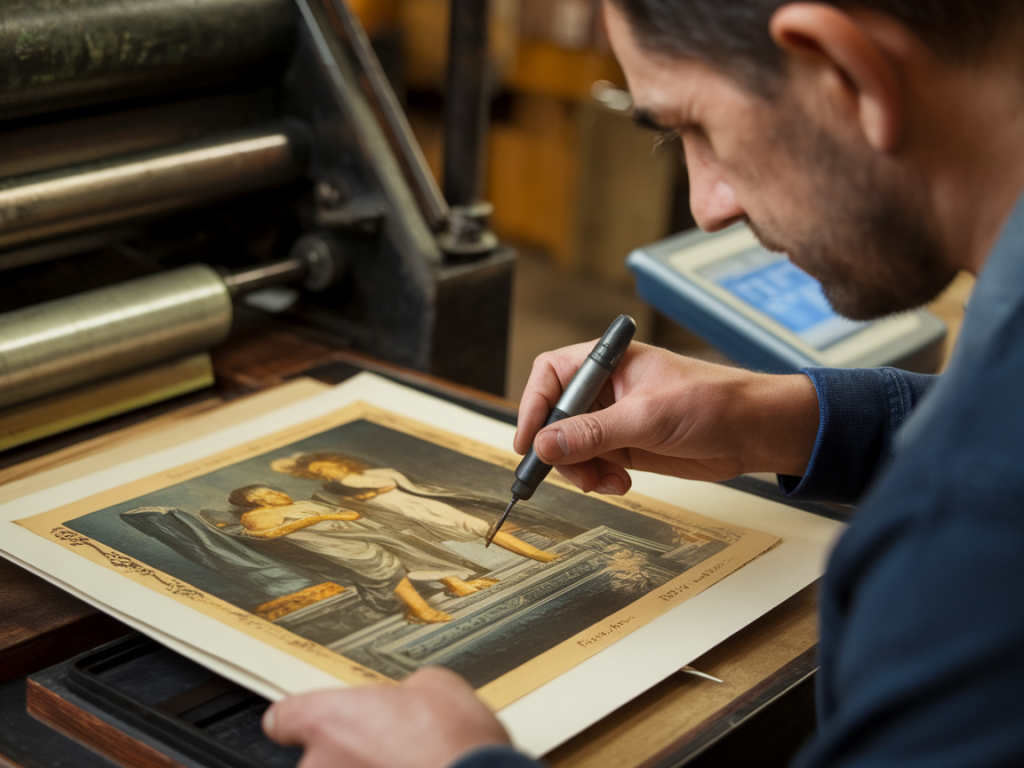
Ich zeige dir, wie ich beschädigte Vintage‑Drucke digital repariere und sie anschließend so vorbereite, dass sie für den Siebdruck geeignet sind — mit möglichst wenig Detailverlust, aber auch mit Respekt vor der ursprünglichen Materialität und Patina. Meine Herangehensweise verbindet Scanner- und Photoshop‑Techniken mit pragmatischem Siebdruck‑Wissen, sodass du am Ende druckbare Filmpositivvorlagen oder digitale Farbseparationen in Händen hältst.
Warum digital reparieren statt komplett neu zeichnen?
Oft ist die Struktur eines alten Drucks das Wertvollste: Papierfaser, Tintenverläufe, kleine Kratzer oder unregelmäßige Ränder. Diese Merkmale geben dem Werk Charakter. Meine Absicht ist selten, das Original perfekt zu „retuschieren“, sondern Läsionen so zu korrigieren, dass Lesbarkeit und Druckbarkeit wiederhergestellt werden — ohne die Seele des Stücks zu verlieren.
Was du an Material und Software brauchst
- Guter Flachbettscanner (ich nutze ein Epson Perfection für Papierformate; für größere Plakate fotografiere ich mit einer DSLR und einem Stativ)
- Bildbearbeitung: Adobe Photoshop oder Affinity Photo — beides eignet sich; für Vektorisierung nutze ich gelegentlich Adobe Illustrator oder Vector Magic
- Tablet/Stift (Wacom, Huion) erleichtert feinere Retuschen
- Für Druckvorbereitung: RIP‑Software oder zumindest ein Druckdienst, der Filmpositiv aus PDF/TIFF erzeugen kann
- Für Siebdruck: Filme für Belichtung, geeignete Emulsion, Siebgewebe (z. B. 43–86 T/cm je nach Detail) und Belichtungsgerät
Schritt 1 — Scannen oder fotografieren: so bewahrst du Details
Scanne mit mindestens 600 dpi, bei sehr feinen Strukturen gern 1200 dpi. Achte auf flache Lage des Papiers (Gewichte oder Glas vermeiden Spiegelungen bei vergilbten Oberflächen). Bei großen Formaten fotografiere mit einer Vollformatkamera, Objektiv in der Mitte (keine Verzerrung) und RAW‑Aufnahmen — so behältst du maximale Tonwertinformation.
Meine Scaneinstellungen:
- Farbe: 16‑Bit, ProPhoto oder Adobe RGB
- Auflösung: min. 600 dpi (besser 1200 dpi für halbtöne)
- Druckgröße beachten: plane immer in Endgröße für den Siebdruck
Schritt 2 — Basisbearbeitung: Farbanpassung und Staub entfernen
Erst die Basics: Weißabgleich, Gradationskurven und Kontrast. Ich arbeite non‑destruktiv mit Ebenen und Masken. Für Staub und Kratzer nutze ich in Photoshop die Funktionen „Bereichsreparatur“ und „Kopierstempel“. Wichtig: immer mit geringer Deckkraft arbeiten und in mehreren Schritten, damit Texturen nicht geglättet werden.
Ein Tipp: Bevor ich großflächig retuschiere, dupliziere ich die Hintergrundebene und arbeite auf einer neuen Ebene im Modus „Luminanz“, damit ich die Farbe separat erhalte. So bleiben Tonwerte korrekt, während ich Flecken entferne.
Schritt 3 — Rekonstruktion fehlender Teile
Fehlen Ecken oder sind Risse, verfolge ich zwei Wege:
- Rekonstruktion mit Kopierstempel und Texturübernahme aus angrenzenden Bereichen — gute Methode, wenn Muster vorhanden sind.
- Neu zeichnen, wenn große Flächen fehlen — hier ist Vektorisierung oder erneutes Nachzeichnen sinnvoll, damit klare Kanten für den Siebdruck entstehen.
Wenn das Motiv typografische Elemente hat, rendere ich die Buchstaben oft neu (z. B. in Illustrator), um saubere Kanten zu bekommen. Für handschriftliche Elemente versuche ich, die Originalstruktur zu bewahren: ich retuschi nur Risse, forme aber keine perfekt glatten Vektoren.
Schritt 4 — Halten der Vintage‑Ästhetik
Manchmal entferne ich zu viel „Schmutz“. Um die Patina zu erhalten, lege ich eine Ebene mit angepasster Körnung über das Bild (Filter › Rauschen › Hinzufügen) oder verwende gescannte Papiertexturen als Überlagerung (Multiplikation oder Weiches Licht, niedrige Deckkraft). So bleibt der Druck „alt“ und nicht klinisch neu.
Schritt 5 — Vorbereitung für den Siebdruck: Kontrast, Kantenschärfe, Trennung
Siebdruck verlangt klare Flächen und reduzierte Details — besonders wenn du mit grobem Gewebe druckst. Meine Schritte:
- Kontrast anheben und Kanten nachzeichnen (Filter › Unscharf maskieren oder hochpass kombiniert mit Ebenenmodus „Ineinanderkopieren“)
- Feine Linien vereinfachen: Details, die unter 0,2 mm liegen, werden im Druck oft nicht abgebildet. Ich glätte solche Linien oder erhöhe ihre Stärke.
- Farbseparation: Je nach Projekt trenne ich in Spotfarben (Pantone) oder in CMYK + Spot. Für Vintage‑Plakate ist häufig eine reduzierte Palette (2–4 Farben) stilgerecht und drucktechnisch sicherer.
Schritt 6 — Halbtonraster und Rasterweiten
Für fotorealistische Grautöne nutzt du Halbtonraster. Wähle die Rasterweite abhängig vom Siebgewebe:
| Siebgewebe (T/cm) | Empfohlene Rasterweite |
|---|---|
| 43 (110) | 30–45 lpi |
| 55 (140) | 45–65 lpi |
| 77 (195) | 65–85 lpi |
| 86 (215) | 80–100 lpi |
Feinere Raster brauchen höhere Gewebezahlen und präzise Belichtung. Wenn du unsicher bist, teste Belichtungen und Drucke auf einem Probesieb.
Schritt 7 — Erstellung von Filmpositiven
Filmpositiv ist oft der Standard für Belichtung. Exportiere deine separierten Ebenen als 1200–2400 dpi TIFFs in 1‑Bit (Bitmap) für schwarz‑weiß Positiv‑Filme. Viele Druckereien oder RIP‑Programme übernehmen die Umwandlung in Positivfilme; alternativ drucke auf ein Densitometer‑geeignetes Filmgerät. Achte auf hohe Dichte (OD > 3), damit keine Lichtstreuung die Kanten verwischt.
Schritt 8 — Praktische Siebdruck‑Anpassungen
- Stärken statt feilen: Feine Details werden im Druck oft schwächer — erhöhe Strichstärken leicht.
- Trapping: Leichte Überlappungen zwischen den Farben planen, um Verschiebungen beim Drucken auszugleichen.
- Untergrund beachten: Auf dunklen Medien brauchst du eine opake Unterlegung (Unterdruck) — das solltest du bereits bei der Separation einplanen.
- Testdrucke: Immer auf derselben Fläche wie das Endprodukt testen (Papier, Karton etc.).
Tools und Workflows, die mir helfen
Für schnelle Retuschen nutze ich Photoshop‑Shortcuts, für vektorbasierte Buchstaben Illustrator. Bei halbtönigen Tricks hilft mir die Software AccuRIP oder echtes Rasterieren in Photoshop (Filter › Pixelate › Color Halftone) — vorausgesetzt, das Ergebnis wird in eine 1‑Bit Vorlage überführt. Für automatisierte Staubentfernung teste ich auch das Plug‑in „XTreme Retouching“ oder Cloud‑Services, wenn es schnell gehen muss.
Ein persönlicher Hack: Ich halte immer ein Archiv mit gescannten Papiertexturen, kleinen Kratzern und Druckflecken. So kann ich fehlende Bereiche natürlich „auffüllen“ und das Ergebnis bleibt konsistent.
Praxisbeispiel — von der Ruine zum Druck
Vor kurzem restaurierte ich ein 70er‑Jahre Konzertplakat: starke Randfehlstellen, Risse und Farbverlust. Scan 1200 dpi → Kurvenkorrektur → selektive Rekonstruktion der Ränder mit Kopierstempel → Typo in Illustrator neu gesetzt → leichte Körnung und gescannte Papiertextur übergelegt → zweifarbige Separation (Schwarz + Pantone 186) → Positiv mit 1200 dpi. Beim Sieb wählte ich 55 T/cm und 45 lpi Raster — Ergebnis: die Patina blieb sichtbar, die Typo war scharf und für den Siebdruck optimiert.
Wenn du magst, schick mir ein Foto oder Scan deines Projekts — ich gebe dir konkrete Hinweise zur Auflösung, Retusche‑Strategie und zur Siebauswahl.