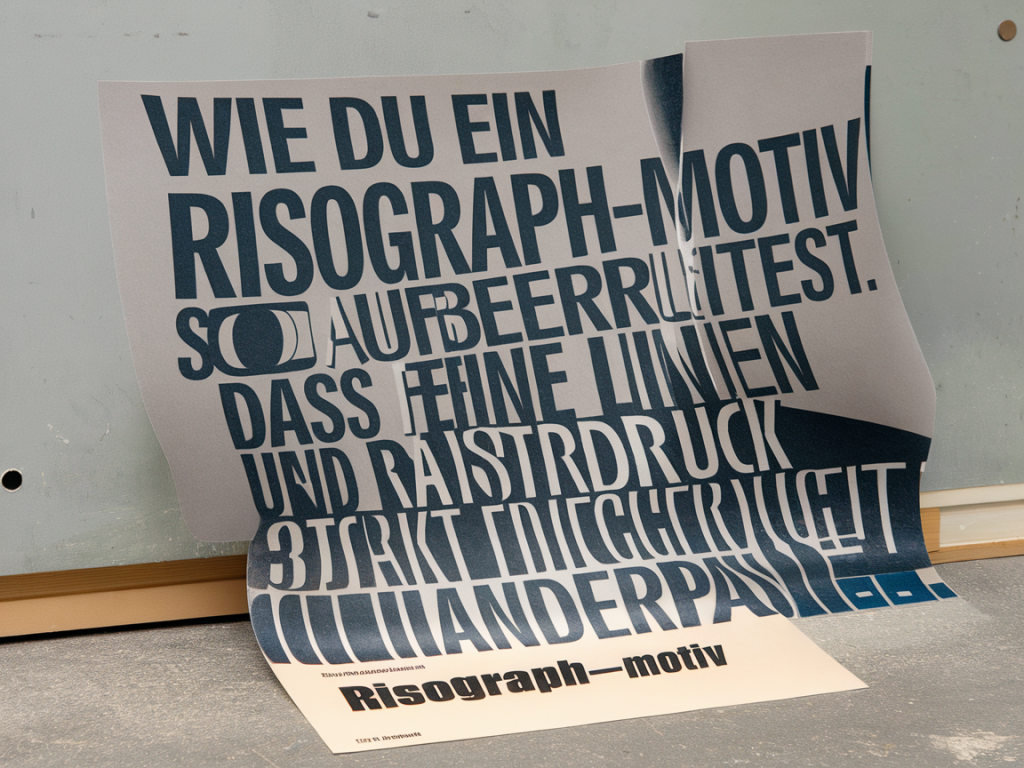
Warum die richtige Aufbereitung wichtig ist
Beim Arbeiten mit Risographen geht es weniger um perfekte fotorealistischen Druck als vielmehr um ein organisches Zusammenspiel von Farbe, Papier und Druckverfahren. Trotzdem erwarte ich – wie viele von euch auch – dass feine Linien sauber bleiben und Rasterdruck sowie Vektorflächen exakt übereinander passen. Wenn das nicht der Fall ist, wirken Konturen unscharf, kleine Schriften verlieren ihre Substanz und der Eindruck wird unprofessionell. In diesem Beitrag teile ich meine erprobten Schritte, um ein Motiv so vorzubereiten, dass feine Linien und Rasterdruck im Risodruck bestmöglich zusammenfinden.
Datei-Grundlagen: Auflösung, Farbräume und Ebenen
Beginne immer mit einer sauberen Datei. Ich arbeite vorzugsweise in Vektordateien (Adobe Illustrator oder Affinity Designer) für Linien und Formen, kombiniere aber Pixelbilder (Photoshop) für Texturen oder Fotos.
- Farbraum: Arbeite in CMYK nur, wenn du Rasterbilder zur Verfügung hast. Für Risograph-Workflows nutze ich meist Grayscale für einzelne Riso‑Platten oder Lab/RGB zur Konvertierung, schließlich exportiere ich jede Farbe als eigene 1‑bit/bitmap‑Datei.
- Auflösung: Für gerasterte Bildanteile reichen 300 dpi. Feine Raster (für 40–60 lpi Äquivalent) sollte man mit 300–600 dpi anlegen, je nachdem wie fein die Rasterung sein soll.
- Ebenen: Jede Farbe als eigene Ebene/Datei. So vermeidest du versehentliches Überdrucken oder Transparenzprobleme.
Raster einrichten: Frequenz, Winkel und Typ
Risographen arbeiten nicht mit klassischen FM/AM‑Rastermustern wie Offset, sondern mit charakteristischen Riso‑Dot‑Clustern. Trotzdem kannst du in der Datei das Druckbild so anlegen, dass sich die Raster gut mit den Linien verträgt.
- Rasterfrequenz (lpi Äquivalent): Für einen sauberen Eindruck nutze ich äquivalente Werte zwischen 45–65 lpi (bei 300–600 dpi gescannt/gerendert). Feine Raster (höher als 70 lpi) können in der Praxis verloren gehen oder zu starkem Moiré führen.
- Rasterwinkel: Vermeide identische Winkel für zwei überlagernde Rasterfarben. Standardkombinationen wie 15°/75° funktionieren gut. Für Kanten und Linien achte darauf, dass der Winkel nicht parallel zu den wichtigsten Linienachsen liegt.
- Rasterart: Nutze bei Photoshop den Graustufen‑Konvertierungsmodus mit Bitmap‑Output und wähle „Screening“ (Halftone Screen). Alternativ setze in Illustrator auf gerasterte Bitmapausgaben für Flächen.
Feine Linien: Minimale Strichstärke und Vektorbehandlung
Feine Linien sind die Achillesferse beim Risodruck. Hier sind meine Regeln:
- Minimale Strichstärke: Für sichere Reproduktion plane ich Linien nicht dünner als 0,15–0,2 mm (≈0,43–0,57 pt). Bei sehr empfindlichen Linien erhöhe ich auf 0,25 mm.
- Vektorkonturen bevorzugen: Wo möglich, halte Linien als Vektor. Vektoren rendern schärfer und sind weniger abhängig von Bitmap‑Rasterung.
- Kontur verdicken und Masken nutzen: Bei feinen Linien, die über Raster laufen, kann es helfen, eine dünne weiße (oder die Hintergrundfarbe) Kontur als knockout unterzulegen, damit der Raster die Kante nicht „färbt“.
Registrierung und Passgenauigkeit planen
Die korrekte Registrierung ist entscheidend, damit Linien und Raster exakt zusammenpassen. Ich plane Registrierungspunkte und Passeinstellungen bereits in der Datei.
- Registrierungszeichen: Platziere in den Ecken kleine Zielkreuze oder Passkreuze, die auf allen Platten gleich sind. Bei Riso‑Maschinen hilft das beim manuellen Justieren.
- Überfüllung/Trapping: Leichte Überfütterung (1–2 pt) verhindert weiße Kanten. Suppression: Wenn eine dunkle Farbe auf eine helle trifft, lasse die dunkle Farbe leicht überlappen.
- Kerning und Abstand: Bei sehr feiner Typografie vermeide zu enge Buchstabenabstände. Auf Risographen können Unterbrechungen in feinen Schriften auftreten.
Papier, Tinten und Druckverhalten berücksichtigen
Die Materialwahl beeinflusst das Ergebnis massiv. Meine Standardempfehlungen:
- Papier: Mattes ungestrichenes Papier (z. B. Munken, Naturpapier 120–300 g/m²) nimmt Riso‑Tinte schön auf und zeigt wenig Reflexion. Glänzende oder stark gestrichene Papiere neigen zu Flächenverlauf und weniger Sättigung.
- Tintenverhalten: Risograph‑Tinten laufen leicht und haben einen erheblichen Dot‑Gain. Plane das ein, indem du Linien etwas dicker machst und Raster nicht zu fein ansetzt.
- Testdrucke: Immer zuerst Proofs machen. Ein A4‑Test mit allen Platten offenbart Probleme früh.
Workflow: Von Datei zum Ausdruck
So sieht mein typischer Ablauf aus:
- Erstelle in Illustrator saubere Vektorobjekte für Linien und Flat‑Areas. Jede Farbe bekommt eine eigene Ebene.
- Exportiere jede Farbe als 1‑bit Bitmap (TIFF oder PNG mit 1200–600 dpi, je nach Maschine) oder als PDF mit separaten Auszügen.
- In Photoshop: Konvertiere Graustufen zu Bitmap mit dem gewünschten Halftone‑Screen (Winkel + Frequency).
- Drucke Raster-Probe: Prüfe Winkel, Lauf, und ob Linienstärken halten. Markiere Probleme direkt auf dem Probeexemplar.
- Passe Datei an (Linien stärken, Rasterwinkel ändern, Trapping hinzufügen) und wiederhole den Test.
Praktische Tricks aus der Werkstatt
Ein paar kleine Hacks, die mir oft geholfen haben:
- White Knockouts: Für besonders saubere Linien lege ich unterhalb der Linie eine sehr dünne, weiß gerasterte Fläche an, damit der Raster beim Drucken die Kontur nicht verschmiert.
- Offset der Raster‑Platten: Manchmal hilft es, Rasterplatten absichtlich um 0,3–0,5 mm zu verschieben, um unangenehme Moirés zu vermeiden — allerdings nur nach Testdruck, nicht als Allgemeinregel.
- Manual Registration-Fix: Wenn die Maschine leicht „läuft“, markiere ich die exakte Position mit einem Stift am Papierrand. So kann ich beim zweiten Farbauftrag exakt anlegen.
- Limitierte Raster für feine Bereiche: Für sehr feine Illustrationsbereiche verzichte ich auf Raster in dieser Farbe und benutze stattdessen Vollflächen oder Vektorkonturen.
Software‑Tipps
Ich nutze folgende Einstellungen in gängigen Programmen:
| Illustrator | Arbeite mit Ebenen, exportiere als PDF/X‑1a oder EPS mit separaten Auszügen; Linien als Vektor behalten. |
| Photoshop | Bild→Modus→Bitmap mit Halftone Screen; Frequency 45–65 lpi, Winkel je Platte anpassen; 600 dpi für feine Raster. |
| Affinity | Ähnliche Workarounds wie in Illustrator; exportiere PNG/TIFF und konvertiere in Photoshop falls nötig. |
Welche Fehler du vermeiden solltest
Zum Schluss noch die häufigsten Fallen, die ich bei Workshops sehe:
- Zu dünne Linien ohne Test → Ausfall beim Druck.
- Alle Rasterfarben mit identischem Winkel → Moiré und unklare Überlagerungen.
- Keine Registrierungspunkte → schwierige Justage, speziell bei mehrfarbigen Drucken.
- Keine Proofs auf dem Zielpapier → Überraschungen beim endgültigen Druck.
Wenn du magst, kannst du mir ein Testbild schicken oder in den Kommentaren beschreiben, welche Probleme du beim Riso‑Druck hast — ich gebe dir gezielte Hinweise für deine Datei. Beim nächsten Post zeige ich Schritt‑für‑Schritt, wie ich eine Posterdatei aufteile und rastern, inklusive Photoshop‑Einstellungen und Praxisbildern.