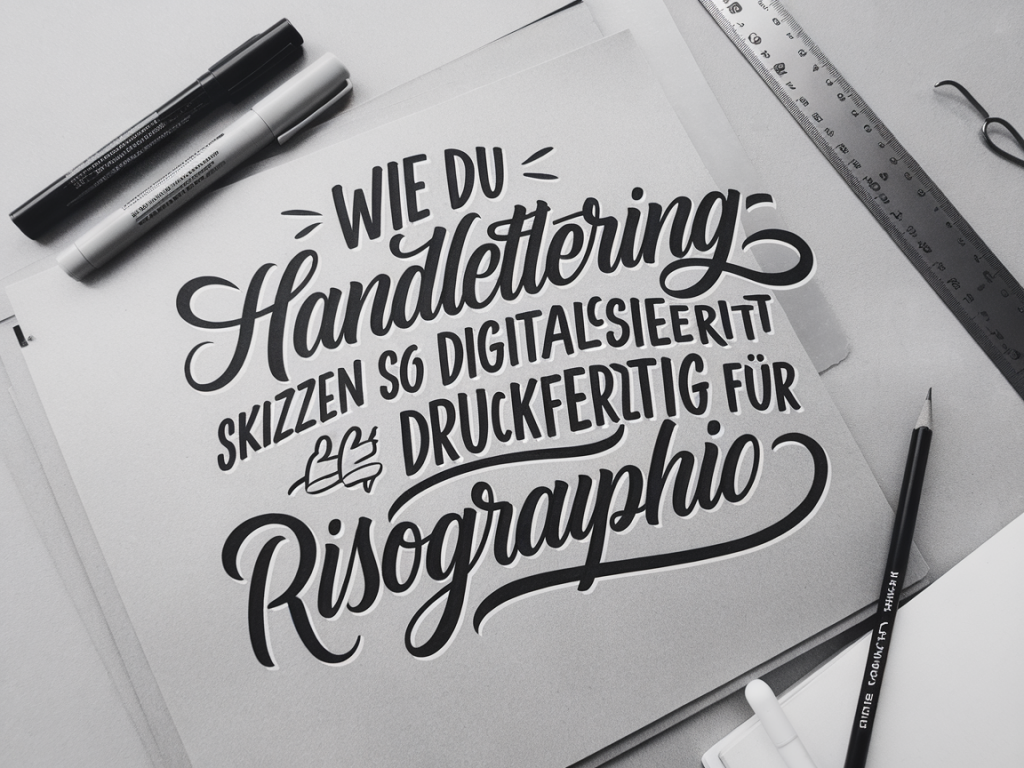
Handlettering‑Skizzen digitalisieren, damit sie druckfertig für Risographie werden — das ist ein Prozess, den ich oft durchlaufe. Risodruck liebt klare, kontrastreiche Formen und arbeitet mit einzelnen Spot‑Farben. Das heißt: deine handgemachten Linien müssen in saubere Masken für jede gewünschte Farbe übersetzt werden. In diesem Beitrag beschreibe ich meinen Workflow — praxisnah, mit Tipps zu Scanner/Foto, Bildbearbeitung, Farbseparation und Export. Alles so, dass du am Ende Dateien hast, die die Druckerei (oder deine eigene Riso) direkt verarbeiten kann.
Vorbereitung: Skizzen, Materialien und Foto/Scan
Bevor ich mit der Digitalisierung beginne, achte ich auf einige einfache Dinge beim Erstellen der Skizzen:
- Verwende kontraststarke Stifte (z. B. Faber‑Castell Pitt, Posca für fette Flächen, Fineliner für feine Linien).
- Wenn du Bleistift benutzt, radier leicht bis zur klaren Grundlinie, aber behalte etwas Textur, wenn du sie magst.
- Große Blätter verhält sich oft besser beim Scannen, spare nicht an der Auflösung beim Scan/Foto.
Scan vs. Foto: Ich bevorzuge Scanner, weil er gleichmäßigere Ergebnisse liefert. Stelle den Scanner auf mindestens 600 dpi ein, das ist besonders wichtig bei feinen Serifen und Haarlinien. Wenn du fotografierst, nutze Tageslicht ohne direkte Sonne, ein Stativ und eine möglichst senkrechte Perspektive.
Schritt 1 — Rohbild säubern
Importiere das Scanbild in Photoshop, Affinity Photo oder GIMP. Mein erstes Ziel ist, Kontrast und Weißabgleich so zu regeln, dass die Linien sauber und der Hintergrund möglichst gleichmäßig weiß ist.
- Helligkeit/Kontrast: Erhöhe Kontrast, bis die Striche satt, der Hintergrund aber nicht zu gebleicht wirkt.
- Ebene duplizieren: Arbeite nie direkt auf dem Originallayer.
- Staub und Flecken entfernen: Nutze den Reparaturpinsel oder das Klonwerkzeug.
- Optional: Dodge/Burn leicht, um ungleichmäßige Tintenflächen auszugleichen.
Schritt 2 — Bitmap / Schwellenwert für scharfe Kanten
Risographie arbeitet idealerweise mit sauberen Bitmaps (schwarz/weiß) pro Farbe. In Photoshop wandle ich das Bild über Grayscale → Threshold in eine reine Schwarz‑Weiß‑Maske um. Experimentiere mit dem Threshold‑Wert, bis die Strichstärken stimmen. Ziel: keine grauen Pixel, klare Kanten.
Wenn Linien zu dünn werden, kannst du in Photoshop mit Filter → Sonstige Filter → Kantenglättung oder durch leichtes Schärfen und anschließendes Schließen/Öffnen (Morphology) nachhelfen. In GIMP funktioniert das analog mit Schwellwert und den Werkzeugen für Rauschunterdrückung.
Schritt 3 — Vektorisieren oder pixelbasiert belassen?
Beide Wege haben Vor‑ und Nachteile:
- Vektorisieren (Illustrator, Inkscape): Die Linien werden glatt, skalierbar und sauber. Nützlich, wenn du sehr präzise Kanten brauchst. Nachteil: Verlust von subtiler Textur und handgemachtem Charme.
- Pixelbasiert (hochaufgelöste Bitmap): Bewahrt Textur und Unregelmäßigkeiten — oft genau das, was Risofans mögen. Wichtig: ausreichend hohe Auflösung (>= 600 dpi) und saubere Masken.
Ich wähle meist pixelbasiert, weil ich die Materialität behalten will. Wenn ich jedoch sehr feine, typografische Formen habe, vektorisiere ich in Illustrator mit Image Trace und passe die Pfade manuell nach.
Schritt 4 — Farbseparation für Risographie
Risodruck arbeitet mit einzelnen Spotfarben. Das bedeutet: für jede Farbe eine eigene Schwarz/Weiß‑Maske. Vorgehensweise:
- Lege in deinem Bild einzelnd Ebenen für jede Farbe an (z. B. ROT, BLAU, GELB).
- Fülle die Bereiche auf der jeweiligen Ebene mit reinem Schwarz (für druckende Stellen) und lasse den Rest weiß/transparent.
- Wenn zwei Farben übereinander gedruckt werden sollen, plane Überlagerungen bewusst: Riso erzeugt beim Überdrucken neue Farbmischungen.
Für komplexe Verläufe kannst du Halbtöne (z. B. 45° Raster mit definierter Frequenz) erzeugen — jedoch mit Vorsicht: Risomaschinen haben ihre eigenen Charakteristika, und feine Raster können unsauber wirken. Ich bevorzuge grobe Raster oder punktartige Texturen.
Praktische Tipps zu Überdrucken und Registrierung
Riso‑Drucker sind nicht perfekt registriert. Deshalb appliziere beim Layout leichte Kompensation:
- Vermeide extrem feine präzise Überlagerungen; erhöhe stattdessen Kontrast zur Lesbarkeit.
- Wenn überdruckt wird, teste kleine Versatzwerte (0,5–1 mm) für Teile, die scharf getrennt werden sollen.
- Füge einfache Registrierungsmarken hinzu — Kreuze in den Ecken, damit die Maschine leichter ausgerichtet werden kann.
Dateiformate und Export‑Specs
Je nach Druckerei variieren die Vorgaben. Hier ein kompakter Überblick über die Formate, die ich meist exportiere:
| Format | Beschreibung |
| TIFF (1‑bit) | Hohe Qualität, verlustfrei, ideal für Bitmap‑Masken pro Farbe. |
| PNG (24/32bit) | Transparenzen möglich, gut für einzelne Farbmasken; achte auf ausreichende DPI. |
| Praktisch, wenn du Spot‑Farben in Illustrator anlegst (Spot Color benennen: z. B. "RISO_Cyan"). |
Wichtige Parameter:
- Auflösung: 600 dpi (mindestens), besonders bei feinen Linien.
- Farben: jede Druckfarbe als eigene Schwarz‑Maske exportieren.
- Benennung: Dateien klar benennen (z. B. projektname_RISO_Yellow.tif).
- Transparenz: wenn du Transparenz nutzt, prüfe, ob die Druckerei das Format unterstützt — oft sind reine Bitmaps sicherer.
Tests und Proofs
Unbedingt Probedrucke machen. Ich drucke zuerst auf dem eigenen Tintenstrahler in 100% Größe, um Proportionen zu prüfen, und lasse dann einen kleinen Proof bei der Risodruckerei erstellen. Beachte:
- Die Riso‑Farbe wirkt oft matter und trockener als Bildschirmfarben.
- Überläufe und Halos können entstehen — deshalb sind Tests wichtig.
- Wenn möglich, besprich die mechanische Registrierung mit dem Drucker, sie können oft praktische Tipps zur Optimierung geben.
Feineinstellungen: Körnung und Textur bewusst einsetzen
Risographie lebt von ihrer eigenständigen Ästhetik — leichte Körnung, Unregelmäßigkeiten und dezente Druckfehler sind kein Makel, sondern Teil des Charmes. Ich nutze gelegentlich diese Mittel:
- Feines Rauschen hinzufügen, um große, blockige Flächen „atmender“ wirken zu lassen.
- Leichte Vignetten oder manuelle Textur mit gescannten Papierstrukturen überlagern.
- Halbtransparente Bereiche mit punktenartigen Mustern simulieren (anstatt Graustufen), damit sie in Bitmaps übersetzbar sind.
Workflow‑Checkliste (schnell)
- Scan/Foto bei 600 dpi
- Rohbild säubern, Kontrast anpassen
- Schwarz‑Weiß‑Maske per Threshold erstellen
- Entscheiden: Vektoren oder Bitmap
- Farbseparation: pro Farbe eine Maske
- Registrierung/leichtes Trapping planen
- Dateien als TIFF/PNG/PDF exportieren, korrekt benennen
- Proof machen und bei Bedarf anpassen
Wenn du magst, kannst du mir deine Datei schicken oder beschreiben, welche Probleme auftauchen — ich gebe gerne konkrete Hinweise. Auf Klingenberg Plakat (https://www.klingenberg-plakat.de) poste ich regelmäßig Beispiele und Tutorials zu ähnlichen Themen; dort findest du auch Beispiele, wie ich Handschriftlichkeit und Risographie kombiniere.