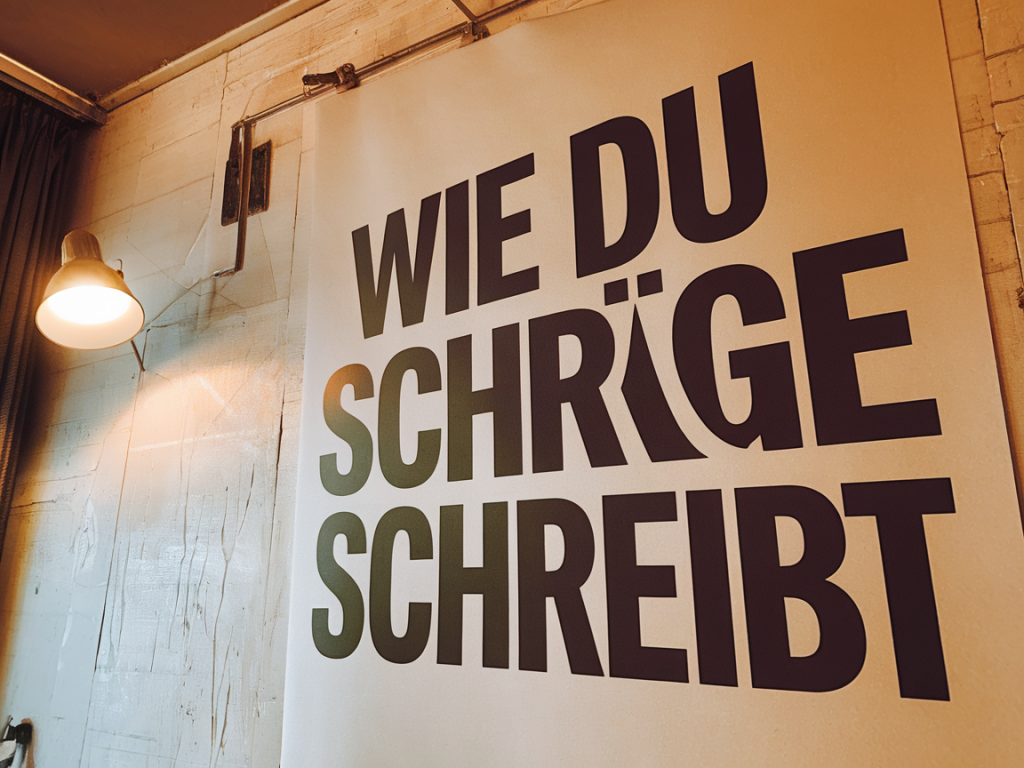
Schräge Schriftzüge geben Plakaten Dynamik, Richtung und Persönlichkeit. Gleichzeitig bergen sie Fallstricke: zu stark geneigte Formen werden schwer lesbar, mechanisch geschobene Obliques sehen oft plump aus und Druckprozesse mögen feine Haarlinien oder komplizierte Überlappungen nicht. In diesem Beitrag teile ich meine Herangehensweise — praktisch, typografisch fundiert und erprobt für Siebdruck, Offset und Digitaldruck — damit deine schrägen Schriftzüge lesbar bleiben und drucktechnisch funktionieren.
Was ist der Unterschied zwischen Oblique und Italic — und warum ist das wichtig?
Viele denken „schräg = Italic“. Technisch gibt es einen Unterschied: Oblique ist oft eine mechanische Schrägstellung der normalen Buchstabenform; Italic ist eine eigenständige Schriftschnittfamilie mit eigenen Formen, oft humanistischer und mit anderen Buchstabenproportionen. Für Plakate bevorzuge ich echte Italics, wenn sie verfügbar sind — weil sie optisch ausgeglichener sind und die Lesbarkeit bei stärkeren Schrägungen höher bleibt. Wenn nur ein Oblique zur Verfügung steht, ist sorgfältiges Nacharbeiten nötig.
Grundregeln zur Lesbarkeit schräger Schriftzüge
Achte auf die Neigung: Zwischen 8° und 12° ist bei den meisten Sans- und Grotesk-Fonts sicher; für dramatischere Headlines reichen 15°–18°, aber sie brauchen optische Anpassungen.Erhöhe leichte Strichstärken: Haarlinien verlieren Druck. Bei kleinen Größen oder absorbierendem Papier die dünnsten Striche etwas anheben.Öffne Innenräume: Gegenüber geraden Varianten neigen Schriftschnitte dazu, Innenräume (Counter) zu schließen. Weite sie minimal auf.Optische Kerning-Nacharbeit: Schrägstellung verändert Abstände. Überprüfe Kerning-Paare manuell, besonders A–V, T–o, Y–o, W–o.Großbuchstaben+Kapitälchen: Versalien wirken bei Schräge schnell kantig. Reduziere die Schrägung oder setze Versalien nur in moderaten Neigungen ein.Warum du keine einfache Transform-„Skew“-Funktion verwenden solltest
Das mechanische Schrägstellen (Skew/Shear) in Illustrator ist schnell, aber die Buchstaben behalten ihre originalen Formen; das führt zu unnatürlich wirkenden Serifen, zu spitzen Bogenenden und disproportionalen Strichbreiten. Außerdem entstehen Probleme beim Drucken: spitze Ecken können beim Rastern oder bei zu hohem Miter-Limit abgeschnitten werden. Ich nutze Skew nur für schnelle Mockups — niemals für finale Druckdaten ohne Nachbearbeitung.
Workflow: Schräge Schrift für den Druck sauber konstruieren
Mein Standard-Workflow in Illustrator/InDesign/Affinity:
1) Auswahl der Schrift: Bevorzuge einen echten Italic-Schnitt oder eine sehr robuste Sans-Familie (z. B. Inter, FF Meta, Akzidenz Grotesk für Grotesks; für Serif: Minion, Georgia als Ausgang).2) Mockup mit Skew erstellen: Schnell testen, welche Neigung passt (8°–15°).3) Umwandeln in Outlines: In Illustrator > Type > Create Outlines. Jetzt sind es Vektorformen.4) Optische Korrekturen: Mit dem Direktauswahl-Werkzeug einzelne Anker verschieben, Konturen ausdünnen oder verstärken, Rundungen anpassen. Achte auf Miter-Limits und runde spitze Knoten leicht ab.5) Strichstärken anpassen: Bei sehr feinen Haarlinien mache ich eine Kopie der Buchstaben, wechsele in Outline-Mode und erhöhe sichtbar die kritischen Striche. Alternativ stroke to outline für konsistente Strichbreite.6) Spationierung prüfen: Tracking leicht öffnen (20–40 je nach Größe) und Pärchen-kerning manuell optimieren.7) Überlappungen auflösen: Bei ligaturenartigen Verbindungen vermeide komplizierte Überlappungen, die beim Sieb drucken zugeschmiert werden können. Lieber kleine Zwischenräume lassen oder Überdrucken reduzieren.8) Export: Pfade vereinfachen, Konturen überprüfen, Schrift einbetten nicht nötig mehr (Outlines). PDF/X-4 oder PDF/X-1a je nach Druckerei-Anforderung. Für Siebdruck oft Vektor-PDF + separater Farbkanal als TIFF für Bilddaten.Drucktechnische Tricks nach Druckverfahren
Je nach Verfahren passe ich die Konstruktion an:
Siebdruck: Ink spread (Auslaufen) ist entscheidend. Vermeide sehr feine Haarlinien; teste auf dem Zielpapier. Ich setze bei feinen Buchstaben eine Mindeststrichstärke von 0,3–0,5 mm an. Überlappende Farben dürfen nicht zu feine Schlitze hinterlassen — halte Kanten bewusst etwas sauberer.Offsetdruck: Feine Details sind möglich, aber bei starker Rasterung (AM/FM) können Haarlinien flackern. Vermeide Haarlinien unter 0,15 mm. Achte auf Kantenscharfheit und setze keinen 100 % Schwarz-überdruck auf kleiner Typo.Digitaldruck/Großformat: Hier halte ich Ausschau nach Rasterfahnen und Tintenverteilung. Bei großformatigen Bannern kann eine stärkere Schrägung gut wirken; bei kleineren Formaten lieber subtile Neigung.Letterpress: Reliefdruck braucht deutlich robustere Formen und weiche Rundungen an Ecken, sonst ritzt die Form in Papier und bricht.Praktische Einstellungen und Exporte
PDF-Export: PDF/X-1a für klassische Druckereien oder PDF/X-4 für Transparenzen. Fonts müssen nicht eingebettet, wenn Outlines erstellt wurden.Auflösung: Rastergrafiken in der Datei 300–600 dpi; für große Banner reichen 150 dpi, für feine Typo immer 300 dpi.Konturen vereinfachen: Pfade auf ein sinnvolles Maß reduzieren, um komplizierte Knoten zu vermeiden.Farbmodus: CMYK für Offset; Pantone-Farben für Siebdruck. Bei Schriftschnitten in Spotfarben daran denken, dass Überdruck und Trapping zu unerwarteten Nähten führen können.Testen — und zwar früh und oft
Mein wichtigster Tipp: Drucke frühe Tests. Ein Bildschirmbild täuscht: Licht, Pixel und Glättung schlagen Formen weich. Ich mache mindestens drei Tests:
1) Bildschirm-Mockup (Schnellcheck).2) Kleines Proof auf Zielpapier mit dem Drucker im Büro (zeigt Tintenverlauf).3) Finaler Proof bei der Druckerei oder ein Siebtest vor dem Finale.Dabei notiere ich Änderungen in einer Checkliste (Strichstärke, Kerning, x‑Höhe, Overprint). So vermeide ich Überraschungen beim finalen Druck und kann schnell iterieren.
Feine Gestaltungsentscheidungen, die viel bewirken
Neigte Dots und Diakritika: Bei starken Schrägen verschiebe ich Punkte leicht nach links oben, damit sie optisch „mitziehen“.Winkelkontrast beachten: Bei Serifenschriften können Schräge und Serifenwinkel kollidieren — Serifen flach stellen oder leicht modifizieren.Negative Räume formen: Schräge Linien lenken den Blick; setze bewusste Weißräume ein, damit die Buchstaben atmen.Wenn du möchtest, kann ich dir anhand einer Datei (AI, PDF) konkrete Korrekturen zeigen — sende mir ein Beispiel und ich markiere typische Problemstellen sowie mögliche Lösungen. Auf Klingenberg Plakat dokumentiere ich solche Vorher-Nachher-Experimente häufig — das hilft, ein Gefühl dafür zu entwickeln, wie Schrägung wirkt und was Drucktechnisch wirklich nötig ist.