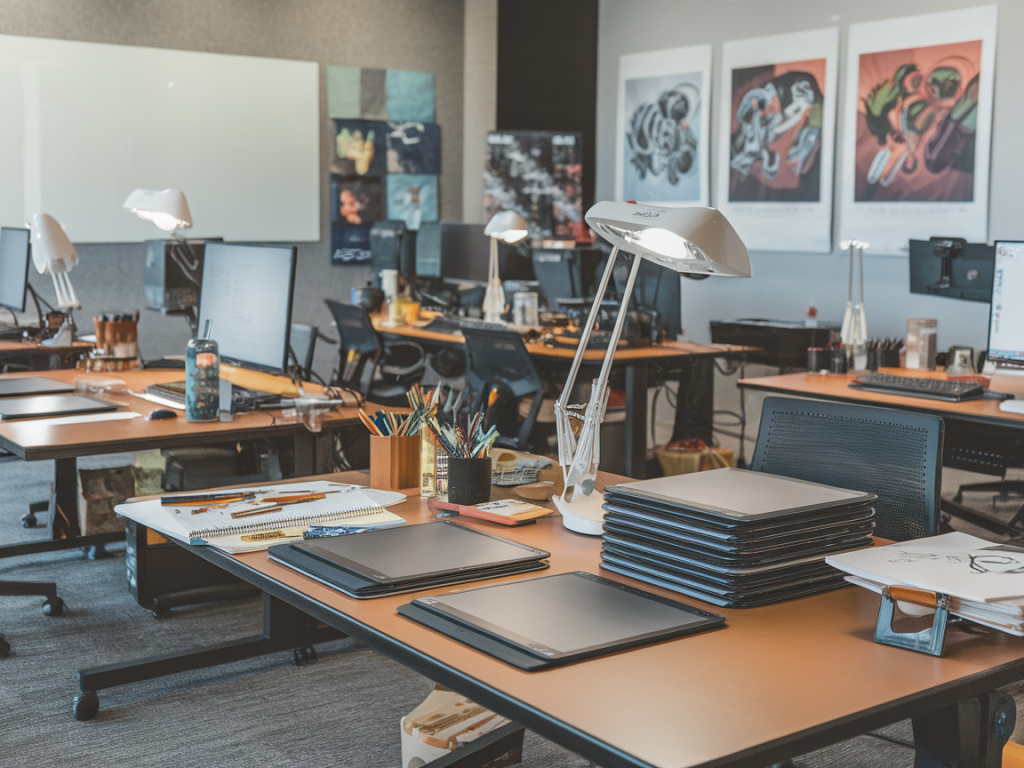
Wenn ich ein großformatiges Plakat entwerfe, beginnt alles mit einer Idee — oft nur ein grober visueller Einfall oder eine starke Wortkombination. Der Weg von der Skizze zur sauberen Vektorillustration ist für mich ein Prozess aus Experimentieren, Vereinfachen und technisch sauberem Arbeiten. In diesem Artikel nehme ich dich mit durch meinen Illustrationsworkflow und zeige, wie ich analoge und digitale Schritte kombiniere, damit das Ergebnis druckbereit und wirkungsvoll ist.
Skizzenphase: roh, schnell, explorativ
Ich starte meist mit Bleistift auf Papier oder direkt mit Procreate auf dem iPad — beides hat seinen Reiz. Auf Papier mag ich das Zufällige: Collagen, schnelle Papierschnitte und Marker-Striche bringen oft Formen hervor, die ich digital nicht sofort denken würde. Auf dem iPad ist das Tempo unschlagbar, ich kann Ebenen nutzen, schnell Farben testen und Varianten anlegen.
- Ziel der Skizzen: Idee sichtbar machen, Komposition prüfen, Hierarchie definieren.
- Materialien: Skizzenbuch, Fineliner, Marker, Procreate (mit Apple Pencil), Copic-Marker für Farbtests.
- Tipp: Ich mache mehrere Mini-Skizzen (Thumbnails) im Format des Plakats, um die Bild- und Typo-Hierarchie schnell zu prüfen.
Auswahl und Reduktion
Aus den Thumbnails wähle ich zwei bis drei Kandidaten aus. Für großformatige Plakate gilt: weniger ist oft mehr. Ich tendiere zu klaren, großen Formen, hoher Kontrast und einer starken typografischen Achse. Hier eliminiere ich alles Überflüssige — kleine Details gehen bei Leseentfernung verloren und erzeugen nur Rauschen.
Digitale Vorarbeit: Scan, Foto oder direkter Digitalaufbau
Wenn die beste Skizze analog entstanden ist, scanne oder fotografiere ich sie mit möglichst hoher Auflösung. Ein ruhiges, gleichmäßiges Licht ist wichtig, damit Farben und Kontraste korrekt übernommen werden. Alternativ baue ich die Formen direkt im Vektorprogramm auf — das erspart späteres Nachzeichnen.
- Scanner/Foto: 300–600 dpi je nach Detailgrad; RAW- oder maximale JPEG-Qualität bei Fotos.
- Bildnachbearbeitung: In Photoshop oder Affinity Photo entferne ich Flecken, reguliere Kontrast und konvertiere die Skizze nach Bedarf in reines Schwarzweiß als Ausgang für das Nachzeichnen.
Vektorisierung: Zeichenstift vs. Live-Trace
Für großformatige Plakate verwende ich meist Adobe Illustrator oder Affinity Designer. Es gibt zwei Wege: manuelles Nachzeichnen mit dem Zeichenstift (Pen Tool) oder Auto-Trace/Live-Trace-Funktionen. Beide haben Vor- und Nachteile.
- Manuelles Zeichnen: Präzise Kontrolle über Kurven und Ankerpunkte, saubere Flächen, ideal für reduzierte, typografische Illustrationen.
- Auto-Trace: Schnell, gut für organische Texturen oder sehr komplexe Vorlagen, erfordert oft Nachbearbeitung (Simplify, Glätten).
Ich bevorzuge das manuelle Zeichnen für plakative Formen: weniger Ankerpunkte, klarere Kanten. Dabei arbeite ich mit Ebenen — eine Ebene für die lokale Skizze, eine für grobe Formen und eine für finale Pfade.
Farben und Drucküberlegungen
Bei großformatigen Drucken muss man Farben früh bedenken. Druckereien arbeiten oft mit CMYK, manche setzen auf Sonderfarben (Pantone) oder nehmen CMYK + Lack. Ich bespreche vorab mit der Druckerei, welche Farbspezifikationen sinnvoll sind.
- Farbraum: Arbeite in CMYK für den sicheren Druckoutput, teste aber auf dem Bildschirm in sRGB/AdobeRGB. Konvertiere erst kurz vor dem Export.
- Sonderfarben: Für intensive, flächige Farben empfehle ich Pantone — besonders bei stark pigmentierten Flächen.
- Rechnerische Farben: Große Farbflächen können in CMYK ungleichmäßig wirken; ich simuliere Druckraster und lasse bei Bedarf Proofs drucken.
Typografie als Bildkomponente
Typografie ist für mich immer Teil der Illustration. Ich teste Schriftgrößen und -gewichte direkt in der Vektordatei, platziere sie im Verhältnis zu den Illustrationsformen und achte auf Lesbarkeit aus Distanz. Für großformatige Poster arbeite ich oft mit kräftigen Groteskschriften oder handgezeichneten Letterings.
- Platzierung: Die Schrift muss Ruhe haben — genügend Kontrast zu Illustrationsflächen und klare Margen.
- Vektorisieren von Handschrift: Handschriftliche Letterings scanne ich, bereinige in Photoshop und zeichne anschließend in Illustrator nach, damit die Konturen skalierbar bleiben.
Technische Daten und Dokumentaufbau
Ein sauber aufgebautes Dokument spart Druckzeit und Nerven. Ich arbeite mit folgenden Standards:
| Dokumentgröße | Endformat plus Beschnitt (meist 3–5 mm je Seite; bei Großformaten oft 5–10 mm) |
| Farbmodus | CMYK (oder CMYK + Sonderfarben nach Absprache) |
| Auflösung eingebetteter Bilder | 150–300 dpi in Druckgröße (bei großformatigen Sujets genügt oft 150 dpi) |
| Export | PDF/X-1a oder PDF/X-4, eingebettete Fonts oder Outlines, Beschnitt und Anschnittmarken |
Proofing und Testdrucke
Bevor ich die finale Datei abschicke, mache ich Testansichten: ein Bildschirmproof, ein kleiner Ausdruck auf meinem Tintenstrahler und, wenn möglich, einen großformatigen Proof bei der Druckerei. Gerade bei Farben und großflächigen Verläufen lohnt sich ein großes Proof — was auf dem Monitor gut aussieht, kann im Druck flackern.
Kommunikation mit der Druckerei
Ein guter Austausch mit der Druckerei ist Gold wert. Ich frage nach Materialempfehlungen (z. B. Papiergewicht, Leinenstrukturen, Vinyl), den maximalen Farbumfang und Besonderheiten beim Finish (Lack, Relieflack, Sonderpapiere). Außerdem kläre ich Beschnitt, Sicherheitsabstände für Typo und mögliche Schnitt-/Verarbeitungsmarken.
Feinschliff und Ausgabe
Final überprüfe ich alles: Pfadqualität, fehlende Schriften, Transparenzen und eventuelle überdrucke Einstellungen. Schriften sichere ich, indem ich sie in Outlines umwandle, wenn keine variable Nachbearbeitung nötig ist. Anschließend exportiere ich die PDF gemäß Druckerspezifikation und sende sie mit einer kurzen Druckanleitung (Farbmodus, Beschnitt, gewünschtes Material) an die Druckerei.
Workflow-Tipps, die mir oft helfen
- Arbeite modular: Baue Illustration in getrennten Gruppen auf; so lassen sich Teile leicht austauschen oder skalieren.
- Reduziere Ankerpunkte: Ein Simplify-Tool und manuelles Bearbeiten sorgen für glatte Kurven und saubere Druckpfade.
- Proofs einplanen: Mindestens einen großen Proof vor dem finalen Druck anfordern.
- Backup nicht vergessen: Versionierung mit Datum — so kannst du jederzeit zurückspringen.
Dieser Workflow ist das Ergebnis vieler Experimente: Ich probiere Techniken, scheitere, verbessere und dokumentiere, damit die nächste Produktion schneller und ruhiger läuft. Bei Fragen zu konkreten Schritten, Dateivorlagen oder Materialempfehlungen helfe ich gern weiter — schreibe mir, wenn du möchtest.