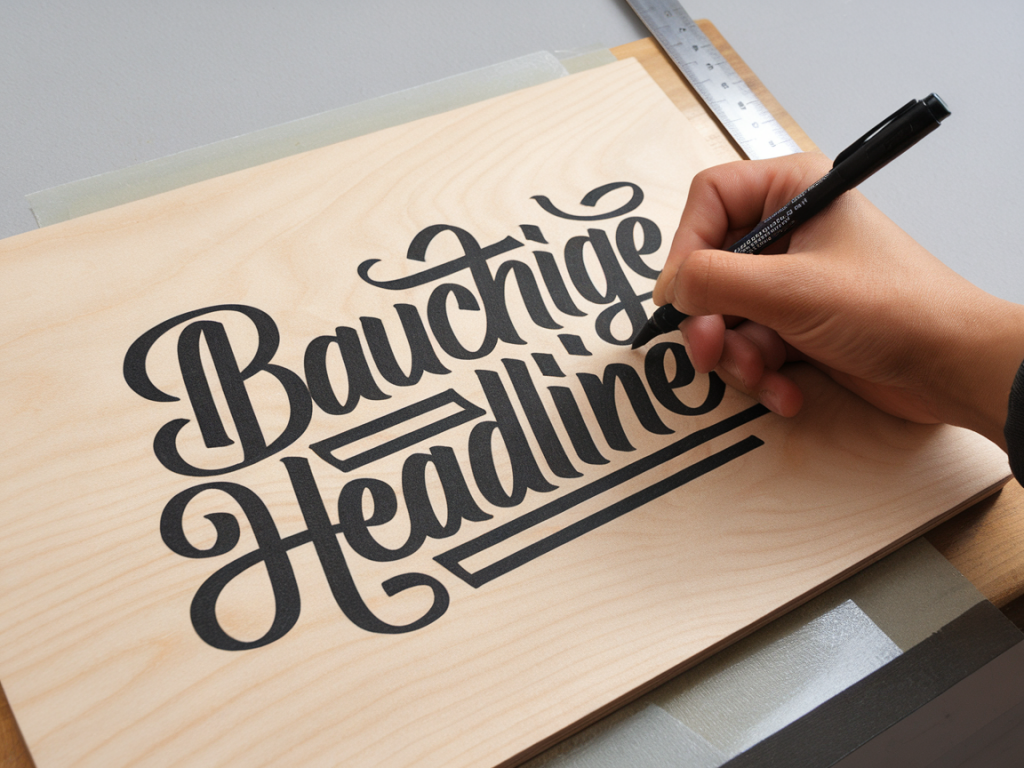
Eine bauchige Headline wirkt freundlich, plakativ und hat viel Charakter — perfekt für Poster, Covers oder Webseiten-Header. In diesem Beitrag zeige ich dir meinen Workflow in fünf klaren Schritten: von der Skizze auf Papier bis zur sauberen, digitalen Datei, die du skalieren und weiterverarbeiten kannst. Ich schreibe aus meiner Praxis als Gestalter und Bastler und gebe dir praktische Tipps, Materialempfehlungen und mögliche Stolperfallen.
Materialien und Vorbereitung
Bevor wir loslegen, eine kurze Liste mit Werkzeugen, die ich regelmäßig nutze. Du brauchst nicht alles, aber die Kombination aus analog und digital funktioniert bei mir am besten:
- Papier: Skizzenbuch oder glattes Zeichenpapier (z. B. 160–200 g/m²)
- Stifte: Bleistift HB/2B für Skizzen, Radiergummi, Fineliner 0,3–0,5 mm (z. B. Sakura Pigma), Brushpen (Tombow Dual Brush, Pentel Sign Pen) für dickere, organische Striche
- Lineal & Kurvenlineal: optional, wenn du Hilfslinien brauchst
- Scanner oder Smartphone: Scanner mit 300–600 dpi oder Kamera/Handy (iPhone/Android) mit guter Beleuchtung
- Software: Procreate auf dem iPad (für digitales Reinzeichnen), Adobe Illustrator (Image Trace + Vektorisierung), Affinity Designer oder Inkscape
Wichtig ist: nimm dir Zeit für die Skizze. Die Qualität deiner analogen Grundlage entscheidet später über den Ausdruck der Datei.
Schritt 1 – Grobe Skizze: Formen finden
Ich beginne immer mit einfachen Formen. Für eine «bauchige» Headline stelle ich mir jeden Buchstaben als ein weiches, aufgeblasenes Volumen vor. Statt harte Kanten zu zeichnen, konzentriere ich mich auf Rundungen, proportional ausgeprägte Mittelteile und einen leicht nach außen gedrückten Bauch.
Arbeitsweise:
- Skizziere den Schriftzug locker mit Bleistift. Keine Angst vor Fehlern — mehrere Ebenen probieren.
- Arbeite mit Hilfslinien für x‑Höhe, Ober- und Unterlänge. Das hilft, die Lesbarkeit zu bewahren.
- Variiere die Strichstärke innerhalb eines Buchstabens: oben schmaler, Mitte und Bauch breiter.
Mein Tipp: zeichne zuerst die Außenkontur als eine Art «Füllkörper» und definiere dann die Innenräume (z. B. bei a, e, o). Das macht das Volumen klarer.
Schritt 2 – Reinzeichnen: saubere Konturen
Sobald die Skizze steht, gehe ich mit einem Brushpen oder Fineliner darüber. Ziel ist eine klare, fotografierbare Kontur. Dabei achte ich auf:
- Sichtbare Strichrichtung: Die Kontur sollte die Form unterstützen — sanfte Kurven statt eckiger Wechsel.
- Variable Strichstärke: Ein bisschen Unregelmäßigkeit gibt Charakter und verhindert, dass die Schrift zu steril wirkt.
- Innenräume sauber ausformen: Schließe Löcher vollständig und achte auf gleichmäßige Strichabstände.
Wenn du mit Brushpen unsicher bist, ziehe zuerst mit einem feinen Fineliner die Konturen und fülle anschließend mit einem breiteren Stift. Ich fotografiere oder scanne die Reinzeichnung dann sofort, damit die Tinte nicht verschmiert.
Schritt 3 – Scannen / Fotografieren und Aufbereitung
Für die Digitalisierung ist eine saubere Aufnahme entscheidend. Scanner liefert oft die besten, gleichmäßigsten Ergebnisse, aber ein gut belichtetes Foto funktioniert auch.
- Scanner: 300–600 dpi, Graustufen. 600 dpi, wenn du später stark vergrößern willst.
- Smartphone: Tageslicht, kein direktes Sonnenlicht, parallele Kamera zum Blatt, optional ein Stativ.
- Bildbearbeitung: In Photoshop oder Affinity Photo den Kontrast erhöhen, Helligkeit anpassen und den Hintergrund möglichst reinweiß machen. Nutze Levels/Curves, um die Linien kräftig schwarz zu bekommen.
Mein Workflow: ich öffne die Datei in Photoshop, entferne Staub und kleine Flecken mit dem Reparaturpinsel, und speichere als hochaufgelöstes PNG oder TIFF für die Weiterverarbeitung.
Schritt 4 – Vektorisieren und sauber machen
Jetzt geht’s in Illustrator oder Affinity Designer. Vektordateien sind skalierbar und leichter in Layouts einzufügen.
Vorgehen in Adobe Illustrator:
- Platziere die gesäuberte PNG/TIFF und wähle «Bildnachzeichner» (Image Trace) → High Fidelity Photo oder Schwarzweiß-Logo (je nach Detaillierungsgrad).
- Feineinstellungen anpassen: Threshold, Paths, Corners, Noise. Ziel ist eine saubere Kontur ohne ausgefranste Ecken.
- Nach dem Nachzeichnen: «Erweitern» auswählen, Pfade zerlegen und ungewünschte Ankerpunkte löschen.
- Mit dem Direktauswahl-Werkzeug (A) und dem Glätten-Werkzeug Unebenheiten korrigieren. Achte darauf, den handgemachten Charakter nicht vollständig zu glätten — ein bisschen Leben darf bleiben.
Alternativ nutze ich Procreate für das saubere Reinzeichnen auf dem iPad: dort kann ich in hoher Auflösung arbeiten, Ebenen nutzen und dann als PNG exportieren, bevor ich eine Vektorisierung in Illustrator mache.
Schritt 5 – Feinabstimmung, Farbe und Anwendung
Die letzten Schritte sind typografische Feinheiten und die Vorbereitung für den Einsatz.
- Kerning und Proportionen: Auch wenn es freie Lettering ist, solltest du die Abstände zwischen den Buchstaben justieren. Kleine Verschiebungen erhöhen die Lesbarkeit enorm.
- Outline vs. Filled: Für manchen Look lasse ich die Outline stehen und fülle das Innere mit einer strahlenden Farbe. Für Plakate funktioniert oft eine kräftige Vollfarbe.
- Schlagschatten & Highlights: Ein subtiler Schatten oder eine weiße Highlight‑Linie auf der Oberseite verstärkt den «Bauch»-Effekt.
- Dateiformate: Exportiere als SVG/PDF für Vektor, PNG/TIFF für Raster. Für Druck CMYK prüfen, für Web sRGB verwenden.
Wenn du willst, kannst du mehrere Varianten anlegen: eine reine Vektorversion für große Formate und eine texturierte Version, auf die du beim Siebdruck oder beim Letterpress setzt. Ich liebe es, zusätzlich mit Scans von Papiertexturen zu arbeiten, um digitale Kühle zu vermeiden.
Tipps, Varianten und häufige Probleme
Ein paar Dinge, die mir immer wieder begegnen — und wie ich sie löse:
- Buchstaben wirken zu plump: Entweder die Oberkante leicht anheben oder die Mittellinie schmäler zeichnen, damit das Auge eine «Leseführung» hat.
- Zu gleichmäßige Linien: Ein wenig Unregelmäßigkeit macht das Lettering lebendiger. Vermeide es, alles mit dem Glättewerkzeug zu überarbeiten.
- Problem bei der Vektorisierung: Wenn der Image Trace unsauber ist, erhöhe die Scanauflösung oder zeichne kritische Konturen direkt in Illustrator mit dem Stiftwerkzeug oder dem Bézier‑Pen nach.
- Farbwahl: Bauchige Headlines wirken besonders gut mit kräftigen, kontrastreichen Farben — denk an Kombinationen wie Magenta auf Dunkelgrün oder Sonnengelb auf Anthrazit.
Ich experimentiere gern mit Kombinationen: Eine Version ohne Textur für digitale Anwendungen, eine getextete Version fürs Poster. Manchmal nutze ich auch halbdurchsichtige Füllungen, um Hintergrundmuster durchscheinen zu lassen.
Wenn du magst, kannst du mir deinen Scan oder ein Foto schicken — ich schaue mir gern an, wo Feinheiten helfen würden. Auf Klingenberg Plakat poste ich regelmäßig Varianten dieses Tutorials als kurze Video‑Clips und Schritt‑für‑Schritt-Bilder, falls du einen visuellen Begleiter bevorzugst.